RECHNUNGEN & E-RECHNUNG
Eingangsrechnungen erfassen: jede Rechnung nur einmal eingeben
Die Rechnung kommt per E-Mail. Jemand trägt sie in die Excel-Liste ein, schickt dem Chef eine Mail zur Freigabe, erfasst sie in der Buchhaltung und tippt am Zahltag IBAN und Betrag ins Banking. Viermal dieselben Zahlen, und jedes Mal bleibt das ungute Gefühl, dass sich irgendwo ein Zahlendreher eingeschlichen hat. Wer Eingangsrechnungen nur einmal erfassen will, fängt bei genau diesen Wiederholungen an.
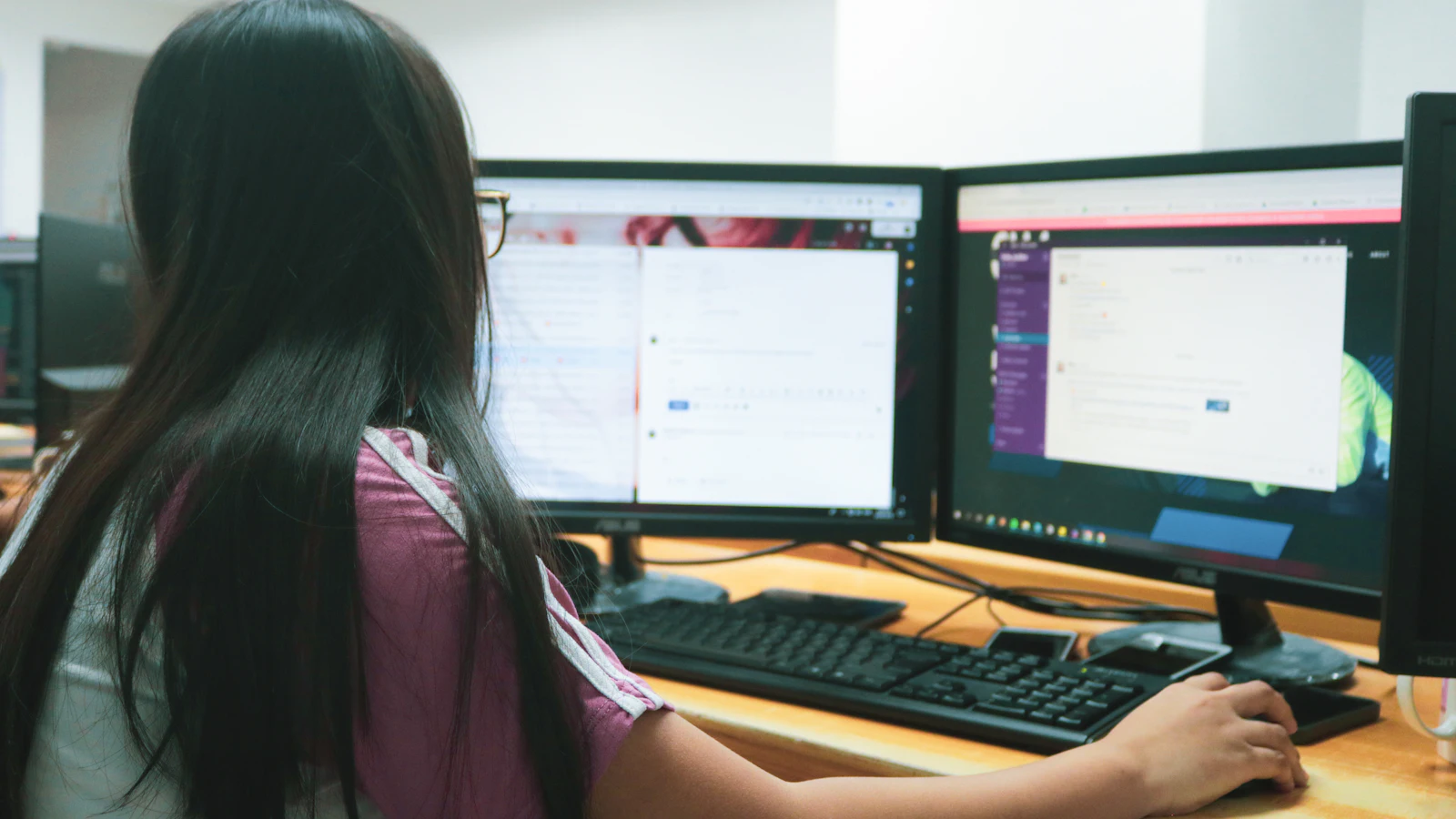
Das kostet mehr als Zeit. Eine doppelt bezahlte Rechnung fällt manchmal erst beim Jahresabschluss auf, ein verpasstes Skonto meist gar nicht. Und wenn nur eine Kollegin weiß, wie die Liste funktioniert, steht der Rechnungseingang still, sobald sie im Urlaub ist.
Dieser Artikel zeigt, wie Sie Eingangsrechnungen nur einmal erfassen, ohne gleich alles umzubauen: jede Rechnung nur einmal erfassen, die Excel-Liste noch heute gegen Dubletten absichern und alles Weitere übernehmen statt abtippen. Mit Rechenbeispiel und einer klaren Grenze, ab wann sich mehr lohnt.
Kurz erklärt: einmal erfassen, mehrfach nutzen
Rechnungseingang ohne doppelte Eingaben heißt: Die Daten einer Rechnung werden an genau einer Stelle erfasst, und alle weiteren Stellen übernehmen sie von dort. Kontrolle entsteht durch Abgleich, nicht durch erneutes Eintippen. Der Weg dorthin hat vier Schritte.
- Stellen zählen
Schreiben Sie auf, wo dieselbe Rechnung heute eingetippt wird, und zählen Sie eine Woche lang mit.
- Eine führende Stelle festlegen
Entscheiden Sie, wo eine Rechnung erfasst wird. Meist ist das die Buchhaltung oder eine einzige Eingangsliste.
- Übernehmen statt abtippen
Alle anderen Stellen bekommen die Daten per Import, Export oder Auslesen der Rechnungsdatei.
- Abgleichen statt doppelt erfassen
Einmal im Monat vergleichen Sie die Listen über Lieferant und Rechnungsnummer. Fehler fallen so auf, ohne dass jemand alles zweimal tippt.
Wo wird dieselbe Rechnung mehrfach getippt?
In vielen kleinen und mittleren Betrieben sieht der Weg einer Eingangsrechnung so aus. Jede Zeile ist eine Stelle, an der jemand Daten aus der Rechnung abschreibt.
| Stelle | Was eingetippt wird | Besser |
|---|---|---|
| Ablage | Dateiname mit Lieferant, Datum, Betrag | Ablage nach fester Regel oder automatisch |
| Excel-Eingangsliste | Lieferant, Rechnungsnummer, Betrag, Fälligkeit | Liste aus der führenden Stelle erzeugen |
| Freigabe | E-Mail an die Chefin mit Betrag und Lieferant | Freigabe direkt an der erfassten Rechnung |
| Buchhaltung | Alle Rechnungsdaten noch einmal | Import oder Belegeingang der Software |
| Banking | IBAN, Betrag, Verwendungszweck | Zahlungsdatei aus den offenen Posten |
Fünf Stellen bedeuten nicht fünfmal den vollen Aufwand. Aber jede Stelle kostet Zeit und ist eine eigene Fehlerquelle: ein Zahlendreher im Betrag, eine vergessene Rechnung in der Liste, eine Rechnung, die zweimal bezahlt wird. Mit jeder Stelle, die wegfällt, verschwinden Arbeit und eine Fehlerquelle.
Eingangsrechnungen einmal erfassen: von fünf Eingaben zu einer
1. Eine Woche lang mitzählen
Legen Sie neben die Tastatur einen Zettel mit den Stellen aus der Tabelle und machen Sie bei jeder Eingabe einen Strich. Notieren Sie grob die Minuten. Nach einer Woche wissen Sie, wo die meiste Zeit hängt. Das ist oft nicht die Stelle, die alle vermuten, und Sie haben eine belastbare Zahl statt eines Bauchgefühls.
2. Die führende Stelle bestimmen
Viele Betriebe führen eine Excel-Liste, weil die Buchhaltung beim Steuerberater liegt oder offene Rechnungen sonst nicht sichtbar sind. Das ist verständlich. Entscheiden Sie trotzdem, welche Stelle die Wahrheit ist. Wenn Ihre Buchhaltungssoftware eine Liste offener Posten hat, kann die Excel-Liste daraus erzeugt werden, statt parallel gepflegt zu werden. Dann gibt es keine zwei Versionen mehr, über die man diskutieren muss.
3. Wie erkenne ich doppelte Rechnungen in Excel?
Solange die Liste bleibt, sichern Sie sie ab. Wandeln Sie den Bereich mit Strg+T in eine Tabelle um. Angenommen, der Lieferant steht in Spalte B und die Rechnungsnummer in Spalte C: Markieren Sie die Rechnungsnummern ab Zelle C2, öffnen Sie Daten > Datenüberprüfung, wählen Sie unter Zulassen die Option Benutzerdefiniert und tragen Sie diese Formel ein:
=ZÄHLENWENNS($B$2:$B$2000;$B2;$C$2:$C$2000;$C2)=1
ZÄHLENWENNS zählt die Zeilen, in denen mehrere Bedingungen gleichzeitig zutreffen. Gibt es dieselbe Kombination aus Lieferant und Rechnungsnummer schon, lehnt Excel die Eingabe ab. Tragen Sie dafür den Lieferanten immer vor der Rechnungsnummer ein, und erweitern Sie den Bereich über Zeile 2000 hinaus, sobald Ihre Liste länger wird. Wichtig: Die Prüfung greift nur beim Tippen. Wird ein Wert kopiert und eingefügt, zeigt Excel keine Meldung. Ergänzen Sie deshalb eine Hilfsspalte mit =ZÄHLENWENNS($B$2:$B$2000;B2;$C$2:$C$2000;C2) und markieren Sie Werte größer als 1 über Start > Bedingte Formatierung > Regeln zum Hervorheben von Zellen > Größer als.
Halten Sie die Liste außerdem schlank. Jede Spalte, die niemand auswertet, ist eine Eingabe zu viel. Diese Spalten reichen für die meisten Betriebe:
| Spalte | Wozu |
|---|---|
| Eingangsdatum | Zeigt, wie lange eine Rechnung schon liegt |
| Lieferant | Teil des Dublettenschlüssels, einheitlich geschrieben, am besten per Auswahlliste |
| Rechnungsnummer | Teil des Dublettenschlüssels, als Text, damit führende Nullen bleiben |
| Bruttobetrag | Für Zahlung und Abgleich mit den offenen Posten |
| Fällig am und Skonto bis | Damit keine Frist verstreicht |
| Status | Erfasst, freigegeben, bezahlt, mit Rückfrage |
| Ablage | Link oder Pfad zur Rechnungsdatei, statt die Daten noch einmal abzuschreiben |
4. Daten übernehmen statt abtippen
Prüfen Sie für jede Stelle, ob es einen Weg ohne Tippen gibt. Viele Buchhaltungsprogramme haben einen Belegeingang, der Rechnungen per E-Mail annimmt und Daten vorschlägt. Viele erzeugen aus den offenen Posten eine SEPA-Zahlungsdatei für das Banking, sodass IBAN und Betrag nicht mehr abgeschrieben werden. Ob Ihr Programm das kann, ob DATEV in Deutschland oder BMD in Österreich, klären Sie am schnellsten mit Ihrer Steuerberatung oder dem Hersteller. Wie Daten allgemein zwischen Programmen wandern, beschreibt der Beitrag Daten zwischen Programmen übertragen.
5. Einmal im Monat abgleichen
Exportieren Sie die offenen Posten aus der Buchhaltung, filtern Sie Ihre Eingangsliste auf noch nicht bezahlte Rechnungen und vergleichen Sie beide im kostenlosen Excel-Vergleich. Als Spalte zum Zuordnen wählen Sie die Rechnungsnummer. Vergeben zwei Lieferanten dieselbe Nummer, bilden Sie in beiden Dateien eine Hilfsspalte aus Lieferant und Rechnungsnummer, etwa mit =B2&"|"&C2, und nehmen diese als Schlüssel. Sie sehen sofort, welche Rechnungen nur in einer Liste stehen oder abweichende Beträge haben. Die Dateien bleiben dabei in Ihrem Browser.
Beispiel: 120 Rechnungen, viermal getippt
| Stelle | Vorher | Nachher |
|---|---|---|
| Excel-Liste | 1,5 Minuten | 0, wird erzeugt |
| Freigabe-Mail | 1 Minute | 0,5 Minuten, Klick an der Rechnung |
| Buchhaltung | 2 Minuten | 1 Minute, Vorschlag prüfen |
| Banking | 1 Minute | 0, Zahlungsdatei |
| Summe pro Rechnung | 5,5 Minuten | 1,5 Minuten |
Bei 120 Rechnungen sind das vorher 660 Minuten, also 11 Stunden im Monat, nachher 180 Minuten, also 3 Stunden. Bei angenommenen 38 € pro Stunde inklusive Lohnnebenkosten sind 8 Stunden rund 300 € im Monat oder rund 3.650 € im Jahr. Die Ersparnis ist eine Schätzung mit vorsichtigen Annahmen. Wichtiger als die Stunden ist oft etwas anderes: Die Assistentin muss am Zahltag nicht mehr jede IBAN zweimal kontrollieren, und eine Vertretung findet sich im Ablauf zurecht. Mit Ihren eigenen Zahlen rechnen Sie das im Büroarbeit-Kostenrechner nach.
Typische Fehler, die zu doppelten Zahlungen führen
- Zwei Listen parallel pflegen: Excel-Liste und Buchhaltung laufen auseinander. Eine Stelle führt, die andere wird erzeugt.
- Rechnungen in persönlichen Postfächern: Eine Rechnung, die im Postfach eines Kollegen liegt, fehlt in jeder Liste. Nutzen Sie eine gemeinsame Adresse.
- Dubletten nur über den Betrag suchen: Gleiche Beträge sind normal. Prüfen Sie Lieferant und Rechnungsnummer.
- Kopie per Post und Original per E-Mail: Dieselbe Rechnung kommt zweimal. Erfassen Sie nur eine, vermerken Sie die Kopie und ziehen Sie die Vorsteuer nur einmal.
- Zahlungserinnerung als neue Rechnung erfassen: Eine Mahnung verweist auf eine bestehende Rechnung. Prüfen Sie zuerst, ob diese schon erfasst oder bezahlt ist.
- Skontofristen aus den Augen verlieren: Wenn die Liste erst am Monatsende gepflegt wird, sind Fristen oft schon vorbei. Erfassen Sie am Tag des Eingangs.
Ist eine Rechnung trotzdem doppelt bezahlt worden, ist das ärgerlich, aber lösbar: Bitten Sie den Lieferanten um Rückzahlung oder Verrechnung mit der nächsten Rechnung. Der monatliche Abgleich sorgt dafür, dass Sie das nach Wochen bemerken und nicht erst beim Jahresabschluss.
Grenzen: Was ändert die E-Rechnung am Rechnungseingang?
Bei 20 oder 30 Rechnungen im Monat reichen meist die abgesicherte Excel-Liste und der Belegeingang Ihrer Buchhaltung. Eine eigene Automatisierung lohnt sich dann selten. Die Freigabe bleibt in jedem Fall bei einer Person, ebenso die Frage, ob eine Leistung wirklich erbracht wurde.
Die E-Rechnung nimmt Tipparbeit ab, weil die Daten schon strukturiert in der Datei stehen. In Deutschland müssen alle inländischen Unternehmen sie seit 1. Januar 2025 empfangen können, ein E-Mail-Postfach reicht dafür. Ausdrucken genügt nicht: Aufbewahrt wird mindestens der strukturierte Teil, unverändert im Originalformat, acht Jahre lang. Die Frist wurde durch das Bürokratieentlastungsgesetz IV von zehn auf acht Jahre verkürzt (§ 14b UStG, § 147 AO). Kommt eine XRechnung als reine XML-Datei, die niemand lesen kann, öffnen Sie sie im kostenlosen Tool E-Rechnung anzeigen: Es zeigt Betrag, Fälligkeit, IBAN und Positionen wie auf Papier, rechnet die Summen nach und prüft die Prüfziffer der IBAN. Die Datei bleibt dabei in Ihrem Browser.
In Österreich gibt es mit Stand November 2026 zwischen Unternehmen keine allgemeine Pflicht zur strukturierten E-Rechnung. Rechnungen kommen dort meist als PDF per E-Mail: Laut einer Umfrage von WKÖ und AUSTRIAPRO aus dem März 2025 übermitteln 80,1 % der Befragten elektronische Rechnungen in der Regel per E-Mail, und 58,3 % bevorzugen das PDF. Aufzubewahren sind Bücher und Belege in Österreich in der Regel sieben Jahre (§ 132 BAO). Die Details für beide Länder stehen im Beitrag Eingangsrechnungen automatisieren: Schritte und Grenzen.
Wann lohnt sich ein Arbeitshelfer, der Rechnungen für Sie erfasst?
Schwierig wird es, wenn Rechnungen in vielen Formaten kommen, die Buchhaltung beim Steuerberater liegt und Sie trotzdem eine aktuelle Eingangsliste brauchen, oder wenn Rechnungen gegen Bestellungen geprüft werden müssen. Dann bleibt eine Lücke, die keine Standardfunktion schließt, und meist füllt sie eine Person mit Abtippen.
Ein Arbeitshelfer holt Rechnungen aus dem vereinbarten Postfach, liest die Daten aus, prüft auf Dubletten und Pflichtfelder und schreibt sie in einem Durchgang in Ihre Eingangsliste und in eine Importdatei für die Buchhaltung. Ihre Software bleibt, unklare Rechnungen landen markiert bei Ihrem Team, und Freigabe und Zahlung bleiben bei Ihnen. Mehr dazu auf der Seite Eingangsrechnungen automatisch erfassen.
Was Ihre Mehrfacheingaben heute kosten, rechnen Sie im Büroarbeit-Kostenrechner aus. Mit dieser Zahl ist der kostenlose Ablauf-Check schnell ausgefüllt: Beschreiben Sie, wo Ihre Rechnungen ankommen und wo sie heute überall eingetippt werden. Innerhalb von 1–2 Werktagen erhalten Sie eine persönliche, kostenlose Einschätzung. Bei 20 oder 30 Rechnungen im Monat reichen meist die Schritte aus diesem Artikel. Bei größeren Mengen bekommen Sie einen Festpreis ab 1.990 € exkl. USt., kleine Projekte sind nach Abstimmung des Anwendungsfalls in 3–7 Tagen umgesetzt.
Quellen und weiterführende Links
- Microsoft Support: ZÄHLENWENNS (Funktion)
- Microsoft Support: Anwenden von Datenüberprüfung auf Zellen
- Microsoft Support: Weitere Informationen zur Datenüberprüfung
- BMF: Fragen und Antworten zur Einführung der obligatorischen E-Rechnung
- BMF-Schreiben vom 15. Oktober 2025: Einführung der obligatorischen elektronischen Rechnung