EXCEL I POPISI
Automatizacija Excela: kako birati između formule, Power Queryja, makronaredbe i pomoćnika
Ponedjeljak ujutro, ista datoteka kao svaki tjedan. Kopirati stupce, povući VLOOKUP prema dolje, razlike označiti žutom bojom, rezultat poslati e-poštom. Na kraju ostaje neugodan osjećaj: je li ovaj put obuhvaćen baš svaki redak? A makronaredbu koja je trebala pomoći razumije samo jedna kolegica, i ona je upravo na godišnjem odmoru. Želite automatizirati Excel, ali ne znate čime početi.
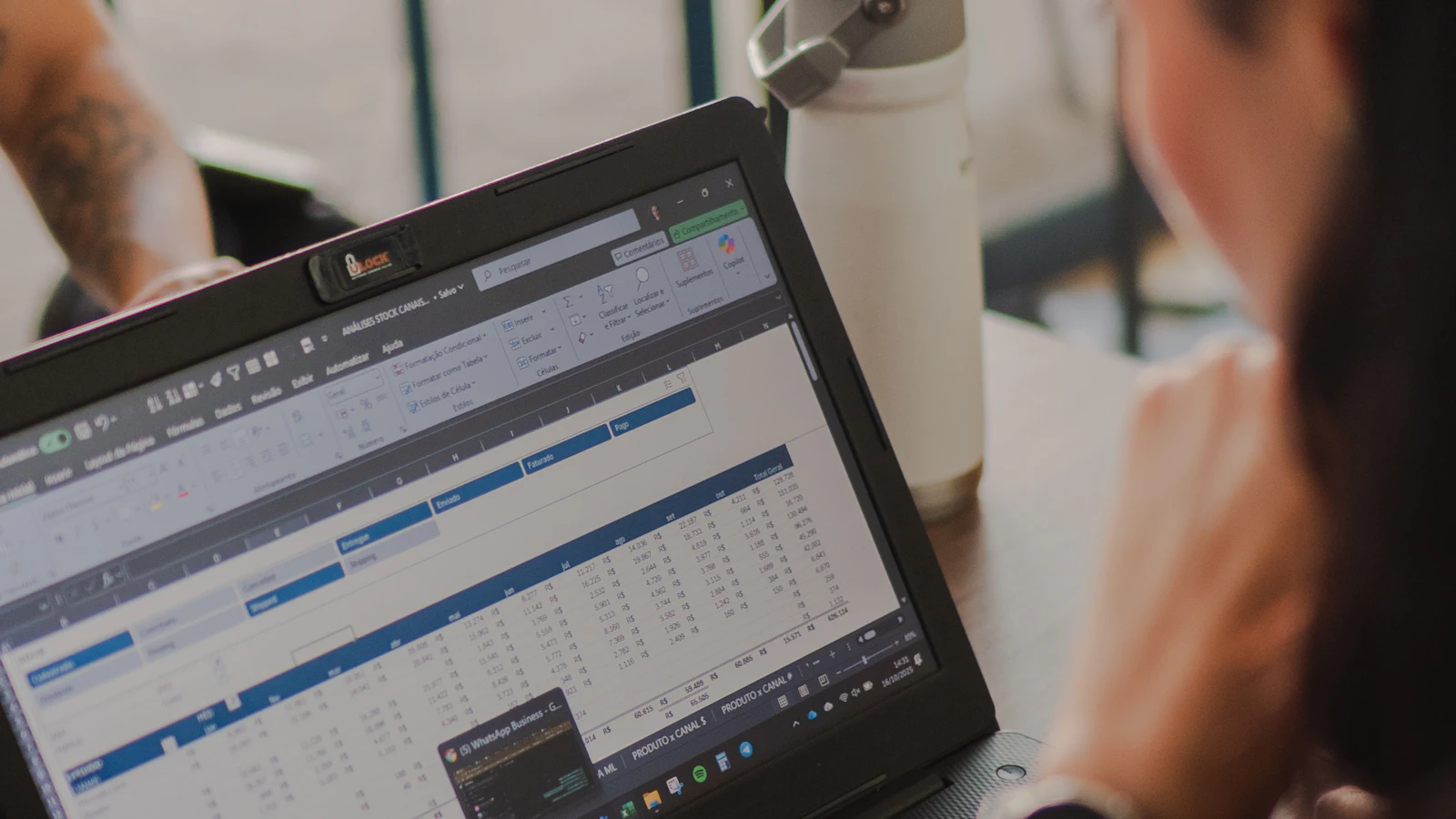
To košta više od sata ponedjeljkom. Previđena cijena ili formula koja seže samo do retka 500 često se primijeti tek tjednima kasnije, kada je ispravak znatno skuplji.
U ovom članku saznat ćete koji od četiri alata odgovara vašem zadatku: formula, Power Query, makronaredba ili Office Script te vlastiti pomoćnik. Za svaki alat navodimo verzije, licence i granice, kako biste odabrali najjednostavnije rješenje koje dugoročno funkcionira.
Ukratko: čime automatizirati Excel
- Formula
Kada vrijednosti unutar jedne datoteke treba potražiti, usporediti ili izračunati. Primjer: staru i novu cijenu staviti jednu uz drugu pomoću funkcije XLOOKUP.
- Power Query
Kada se podaci redovito učitavaju iz datoteka ili mapa, čiste i spajaju. Jedan klik na „Osvježi sve“ ponavlja sve korake.
- Makronaredba ili Office Script
Kada u Excelu treba ponavljati radnje: oblikovati, dodavati listove, spremati datoteke, izrađivati izvještaje.
- Pomoćnik
Kada zadatak izlazi izvan Excela: podaci stižu e-poštom, prijenos u ERP ili računovodstvo, posebni slučajevi koji ciljano stižu do jedne osobe i tijek koji pouzdano radi, a da se nitko ne mora sjetiti pokrenuti ga.
Osnovno pravilo: počnite s najjednostavnijom razinom koja vaš zadatak rješava u potpunosti. Svaka viša razina može više, ali traži i više održavanja. Tko prerano posegne za makronaredbom, često samo zamijeni tjedni ručni rad novom ovisnošću.
Razina 1: kada je dovoljna formula?
Mnoge ponavljajuće zadatke rješava već dobra formula. XLOOKUP traži vrijednost, primjerice šifru artikla, u drugom popisu i vraća odgovarajuću cijenu. Za razliku od funkcije VLOOKUP, XLOOKUP ne treba fiksni broj stupca, prema zadanim postavkama traži točno podudaranje i može vratiti tekst ako ništa ne pronađe. VLOOKUP bez argumenta FALSE na kraju traži približno podudaranje, a to na nesortiranim popisima neprimjetno daje pogrešne rezultate.
Primjer: =XLOOKUP(A2,Cjenik!A:A,Cjenik!C:C,"nema") za šifru artikla u ćeliji A2 dohvaća cijenu iz cjenika i upisuje „nema“ ako te šifre ondje nema. Uz hrvatske regionalne postavke argumente odvajate točkom sa zarezom. Prema Microsoftu, XLOOKUP postoji u sustavu Microsoft 365, u Excelu 2021 i Excelu 2024, za Windows i Mac. Excel 2019 i 2016 nemaju tu funkciju, ondje koristite VLOOKUP s argumentom FALSE ili kombinaciju INDEX i MATCH.
Kako spojiti dva popisa preko ključnog stupca, korak po korak pokazuje članak usporedba popisa u Excelu.
Granice: formule rade samo s podacima koji su već u datoteci. Novi popis dobavljača netko mora kopirati u datoteku, a upravo se pri tom kopiranju događa najviše pogrešaka. Formule ne šalju e-poštu, ne spremaju datoteke i ništa ne prenose u druge programe.
Razina 2: automatizacija Excela bez makronaredbi, uz Power Query
Power Query je alat u Excelu koji učitava i preoblikuje podatke bez programiranja. Nalazi se na kartici Podaci u grupi Dohvaćanje i pretvorba podataka. Svaki vaš korak se sprema: preimenovanje stupca, uklanjanje praznih redaka, određivanje vrste podataka, spajanje dviju tablica. Sljedeći put kliknete „Osvježi sve“ i Excel ponovi sve korake s novim podacima. Umjesto sata kopiranja ostaje jedan klik, a rezultat nastaje svaki put na isti način.
- Spajanje mape: sve mjesečne datoteke iz jedne mape spojite u jednu tablicu. Ako vam to treba samo povremeno, naš besplatni alat spajanje Excel datoteka slaže više datoteka jednu ispod druge bez upita i povezuje stupce prema naslovu.
- Čišćenje: šifre artikala tretirati kao tekst kako bi vodeće nule ostale, uklanjati razmake, ujednačiti nazive stupaca.
- Usporedba: dva popisa spojiti preko ključnog stupca i pronaći retke koji postoje samo u jednom popisu. Više o tome u članku kako pronaći zapise koji nedostaju.
Prema Microsoftu, Power Query postoji u Excelu za Windows od verzije 2016 i u sustavu Microsoft 365, u Excelu za web te u Excelu za Mac uz Microsoft 365. U Excelu 2016 i 2019 za Mac ga nema. Na Macu i u pregledniku osim toga nisu dostupni svi izvori podataka iz verzije za Windows, u pregledniku Power Query učitava datoteke primjerice iz OneDrivea ili SharePointa. Provjerite to prije nego što izradite upit za cijeli tim.
Granice: Power Query čita podatke, ali ih ne zapisuje natrag u druge programe. Osvježavanje radi samo dok je datoteka otvorena u Excelu: na klik, pri otvaranju ili u zadanim razmacima. A kada dobavljač iznenada drukčije nazove stupce, upit se prekida s porukom o pogrešci i treba ga prilagoditi. To je naporno, ali bolje od rezultata koji je neprimjetno pogrešan.
Razina 3: makronaredba ili Office Script, u čemu je razlika?
Makronaredba je mali program u Excelu koji ponavlja radnje. Klasične makronaredbe pisane su u VBA, programskom jeziku sustava Microsoft Office. Snimačem makronaredbi snimite svoje klikove i kasnije ih ponovno pokrenete, bez pisanja koda. Za sve što nadilazi jednostavan niz klikova netko mora prilagoditi kod. To štedi mnogo ručnog rada, dok god je dostupna osoba koja kod razumije.
VBA makronaredbe: moćne, ali vezane uz računalo
VBA radi u Excelu za Windows i Mac, ne u Excelu u pregledniku, i ne treba posebnu licencu. Prema Microsoftu, makronaredbe imaju ista prava kao sam Excel, dakle puni pristup računalu. Upravo se zato često zloupotrebljavaju za zlonamjerni softver. Microsoft od 2022. u aplikacijama Microsoft 365 za Windows prema zadanim postavkama blokira makronaredbe u datotekama s interneta, primjerice u privicima e-pošte ili preuzimanjima. Umjesto gumba „Omogući sadržaj“ tada se pojavljuje upozorenje o sigurnosnom riziku. Datoteke kojima vjerujete vaš IT ciljano odobrava, primjerice preko pouzdanih lokacija ili potpisanih makronaredbi. Radne knjige s makronaredbama spremate u formatu .xlsm.
Office Scripts: zašto se kartica „Automatiziraj“ ne prikazuje?
Office Scripts su novija varijanta. Nalaze se na kartici Automatiziraj. I ovdje se snima klikom, a kod u pozadini je TypeScript. Skripte rade u Excelu za web, Windows i Mac te se preko alata Power Automate mogu pokretati po rasporedu, i kada nitko ne otvori Excel. Imaju pristup samo radnoj knjizi, ne i računalu.
Ako kartica „Automatiziraj“ nedostaje, razlog je obično licenca: prema Microsoftu, Office Scripts traže pretplatu Microsoft 365 za tvrtke ili obrazovne ustanove, OneDrive for Business i, na Windowsima, Excel od verzije 2210. Trajne licence bez pretplate ih nemaju, a osobne i obiteljske pretplate dobivaju ih samo kao pretpregled kroz program Microsoft 365 Insider. Ako je licenca u redu, IT je često isključio tu funkciju. U Excelu u pregledniku karticu ponekad blokiraju postavke kolačića.

Granice: makronaredbe i skripte prestaju raditi kada se promijeni struktura datoteke. Obrada pogrešaka često nedostaje, pa makronaredba jednostavno nastavlja s pogrešnim podacima. I često samo jedna osoba u tvrtki razumije što kod radi. Kada je ona na odmoru ili više nije u tvrtki, posao stoji, a nitko se ne usuđuje ništa promijeniti.
Četiri razine u usporedbi
| Kriterij | Formula | Power Query | Makronaredba (VBA) | Office Script | Pomoćnik |
|---|---|---|---|---|---|
| Tipičan zadatak | Traženje, usporedba, izračun | Učitavanje, čišćenje i spajanje datoteka | Radnje u Excelu, izrada izvještaja | Radnje u Excelu, i po rasporedu | Tijek kroz više programa s koracima provjere |
| Znanje programiranja | Nije potrebno | Nije potrebno ili vrlo malo | Snimanje bez, prilagodba uz VBA | Snimanje bez, prilagodba uz TypeScript | Nije potrebno, izrađujemo ga za vas |
| Dostupno u | Svim verzijama, XLOOKUP od Excela 2021 i u sustavu Microsoft 365 | Windows od Excela 2016, web, Mac uz Microsoft 365 | Excel za Windows i Mac, ne u pregledniku | Web, Windows, Mac uz poslovnu licencu Microsoft 365 | Neovisno o verziji Excela |
| Pokreće se bez klika | Preračunava se pri promjenama | Samo u otvorenoj datoteci, pri otvaranju ili u intervalu | Ne, netko ga pokreće u Excelu | Da, preko alata Power Automate | Da, po rasporedu ili kada podaci stignu |
| E-pošta, ERP, računovodstvo | Ne | Samo čitanje | Moguće, ali zahtjevno | Preko alata Power Automate | Da, preko sučelja i uvoza |
| Održavanje | Malo | Malo do srednje | Često ovisi o jednoj osobi | Srednje | Dokumentirano i dogovoreno |
Primjer: tjedni cjenik dobavljača
Kako pouzdano prepoznati promjene cijena između dviju verzija cjenika, opisuje članak usporedba cjenika dobavljača. Ako razine uopće ne želite graditi: naša besplatna usporedba Excel datoteka prikazuje nove, nedostajuće i promijenjene retke dvaju popisa, a usporedba cjenika prikazuje svaku promjenu cijene u postocima. Oba alata rade u pregledniku, datoteke se ne prenose na poslužitelj.
Koje se pogreške najčešće događaju pri automatizaciji u Excelu?
- Početi s makronaredbom. Često su dovoljni formula ili Power Query, a oboje je lakše razumjeti i održavati.
- VLOOKUP bez argumenta FALSE i s fiksnim brojem stupca. Bez FALSE VLOOKUP traži samo približno. Ako netko umetne stupac, formula tiho dohvaća vrijednosti iz pogrešnog stupca. XLOOKUP ili INDEX i MATCH su pouzdaniji.
- Rasponi umjesto tablica. Formule i upiti ne obuhvaćaju nove retke ako podaci nisu oblikovani kao tablica.
- Nema testiranja s posebnim slučajevima. Prazni retci, šifre artikala s vodećim nulama, brojevi spremljeni kao tekst: upravo tu automatizacije zakazuju.
- Nema dokumentacije. U dvije, tri rečenice zapišite što datoteka radi, odakle dolaze podaci i tko ih održava. Tada za vrijeme godišnjeg odmora može preuzeti i netko drugi.
- Omogućavanje makronaredbi iz privitaka. Makronaredbe omogućite samo u datotekama čije podrijetlo poznajete. U slučaju sumnje pitajte svoj IT.
Kada je pomoćnik bolji izbor od makronaredbe?
Pomoćnik je mali program izrađen po mjeri koji preuzima točno jedan ponavljajući zadatak. Koristi vaše postojeće programe, sučelja i uvoze. Nejasni slučajevi idu vašem timu, koji provjerava i odobrava rezultate. Vi zadržavate kontrolu, otpada samo rutina. To se posebno isplati kada:
- podaci stižu e-poštom ili kao PDF, a ne nalaze se već u Excelu,
- rezultat mora ići u drugi program, primjerice u ERP ili u računovodstvo s programom BMD ili RZL (Austrija) ili DATEV (Njemačka),
- posebni slučajevi trebaju ciljano stići do jedne osobe, umjesto da tiho prođu,
- tijek treba raditi i kada osoba koja zna kako makronaredba radi nije prisutna,
- vaš IT iz sigurnosnih razloga ograničava makronaredbe.
Koliko košta ostaviti sve kako jest? Jednostavan izračun s pretpostavljenim vrijednostima: jedan sat svakog ponedjeljka, 46 radnih tjedana godišnje i 38 € internih troškova po satu, uključujući dodatne troškove, daju 46 sati i oko 1.750 € godišnje. Pogreške, dodatna pitanja i zamjena za vrijeme godišnjeg odmora nisu uključeni. Izračunajte vlastite brojke u kalkulatoru troškova uredskog rada. Uz jedan sat tjedno često su dovoljni formula ili Power Query. Od nekoliko sati tjedno ili kod skupih pogrešaka isplati se razmotriti pomoćnika, više o tome u članku o povratu ulaganja u automatizaciju. Što to konkretno znači za popise i usporedbe cijena, opisuje stranica automatizacija rada u Excelu.
Već iz kratkog opisa često se vidi koja razina odgovara vašem zadatku. U Provjeri procesa opišite koje datoteke obrađujete, koliko često i tko o njima ovisi. U roku od 1–2 radna dana dobit ćete osobnu, besplatnu procjenu: formula, Power Query, makronaredba ili pomoćnik. Za pomoćnika navodimo fiksnu cijenu od 1.990 € bez PDV-a, a male projekte nakon dogovora obično provodimo za 3–7 dana. Obvezujuća je tek ponuda koju prihvatite.
Izvori i dodatne poveznice
- Microsoft Support: XVERWEIS (XLOOKUP), Syntax und Verfügbarkeit
- Microsoft Support: SVERWEIS (VLOOKUP), genaue und ungefähre Übereinstimmung
- Microsoft Support: Power Query in Excel (Abrufen und Transformieren)
- Microsoft Support: Power Query-Datenquellen in Excel-Versionen (Windows, Mac, Web)
- Microsoft Support: Aktualisieren einer externen Datenverbindung (beim Öffnen, in Intervallen)